01 / 시작 전 준비
VS Code는 AI와 함께 일하는 운동장입니다.
VS Code가 처음이어도 괜찮습니다. 어떤 곳인지 알아보고, 내 연구실을 하나씩 준비해 봅시다.
VS Code가 뭔가요?
VS Code(Visual Studio Code)는 내 컴퓨터의 파일을 열고 작업하는 프로그램입니다. 여기에 AI와 여러 도구를 연결하면, 연구 자료를 보면서 AI에 일을 부탁하고 결과까지 한곳에서 확인할 수 있습니다.
운동장을 하나 마련한다고 생각해 보세요
VS Code는 운동장입니다. 이 운동장에 Claude라는 친구를 불러 함께 활동할 수 있습니다. 농구공을 주면 농구를 하고, 축구공을 주면 축구를 하듯, 어떤 자료와 도구를 준비하고 무슨 일을 부탁하느냐에 따라 하는 일이 달라집니다.
운동장 → VS Code파일과 AI, 여러 도구를 한곳에서 사용하는 작업 공간입니다.
함께할 친구 → Claude내가 요청한 내용을 읽고 분석·집필 같은 연구 작업을 도와줍니다.
공과 운동기구 → 자료와 도구계획서·데이터·논문을 준비하고, Python·R 등 작업에 필요한 도구를 연결합니다.
연구에서는 이렇게 활용합니다
연구계획서를 주고 “이 연구의 설계를 검토해 주세요.”
데이터와 분석 도구를 준비하고 “대상자 특성을 표로 정리해 주세요.”
계획서와 분석 결과를 주고 “논문 작성 계획을 제안해 주세요.”
연구자는 할 일을 정하고 결과를 검토합니다. AI는 그 요청에 맞춰 작업합니다.
이제 운동장을 준비해 봅시다
VS Code를 설치하고, AI와 도구를 연결한 뒤, 연구 자료를 담을 폴더를 준비합니다. 그 폴더가 우리 연구실의 작업공간입니다. Basic을 하지 않았어도 처음부터 따라올 수 있습니다.
설치 → 연구실 → 프로젝트 → 실제 연구
VS Code와 도구를 설치하고 연구팀 폴더를 엽니다. 대시보드와 프로젝트를 준비한 뒤 분석·집필을 진행합니다. 마지막에는 터미널과 여러 프로젝트 운영을 배웁니다.
계정도 미리 확인하세요
이 안내는 Claude를 기준으로 진행합니다. Claude 계정을 준비하고, 로그인 후 Claude Code 이용 조건과 한도를 확인하세요. Claude 계정 안내 ↗
Basic을 이미 마쳤다면
기존 research-team 폴더와 연구 파일을 그대로 사용합니다. 설치한 도구는 확인만 하고 넘어가세요. 연구팀을 다시 내려받아 기존 폴더 위에 덮어쓰지 않습니다.
VS Code 연구 작업 화면 한눈에 보기
연구 파일을 열고, AI에 작업을 요청하고, 결과를 확인하는 일을 한 화면에서 합니다.
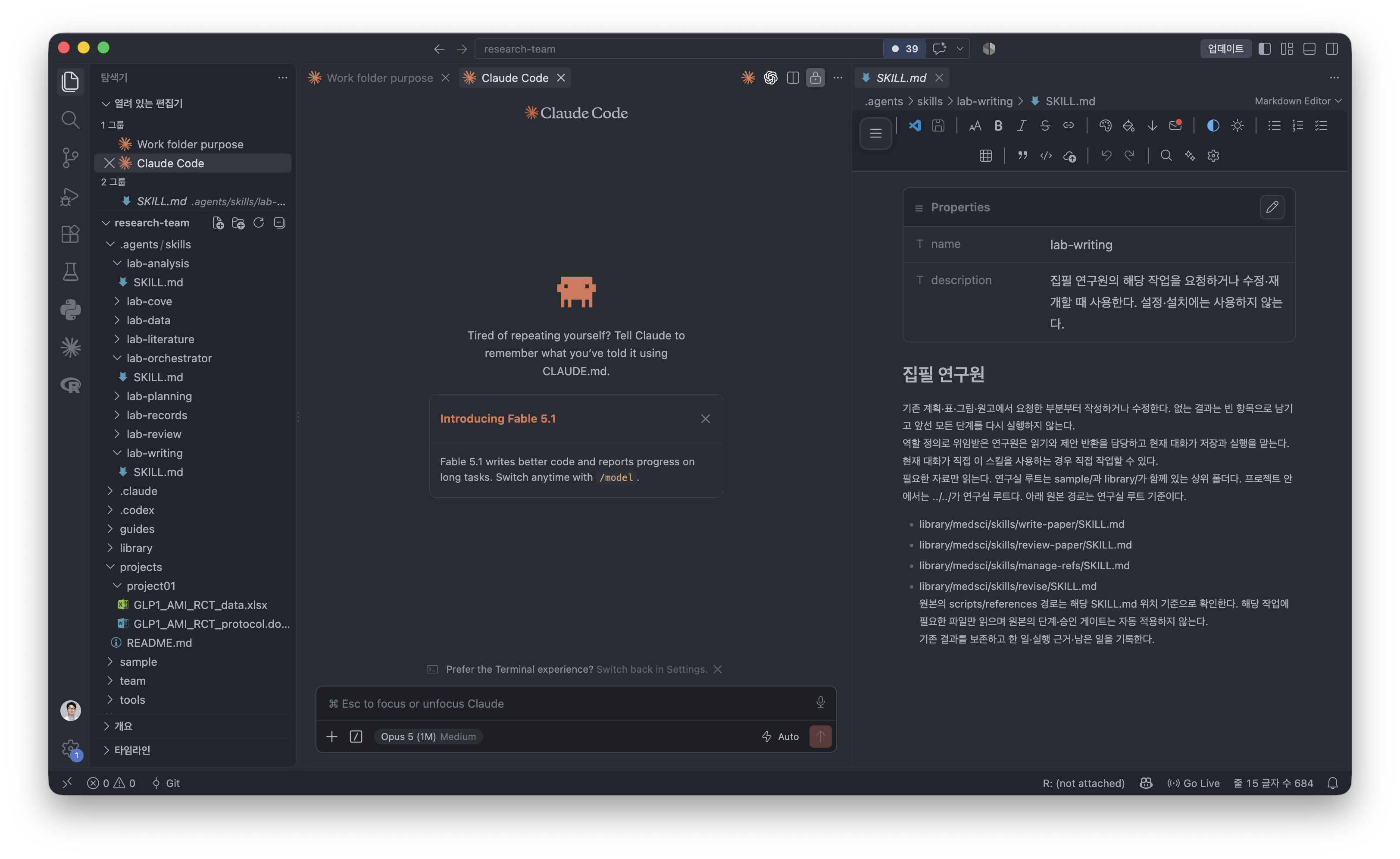 실제 Mac 작업 화면 · 사진을 누르면 크게 볼 수 있습니다.
① 왼쪽 · 연구 파일research-team 안의 폴더와 파일을 찾습니다. projects 아래에는 연구별 계획서·데이터·결과가 모입니다.
② 가운데 · Claude 대화아래 입력창에 원하는 작업을 적고, AI의 계획과 결과를 확인합니다.
③ 오른쪽 · 열린 문서왼쪽에서 선택한 파일을 읽습니다. 사진에는 집필 연구원의 역할 지침이 열려 있습니다.
연구팀 폴더를 연 뒤의 예시입니다. 지금 똑같이 만들 필요는 없습니다. 다음 단계부터 설치와 폴더 준비를 하나씩 진행합니다. 화면 배치는 원하는 대로 바꿀 수 있습니다.
이 단계에서 확인할 것사용할 컴퓨터와 계정을 확인했습니다. 무엇을 설치하고 어디에서 연구할지 이해했습니다.
다음 버튼은 안내를 이동합니다. 설치나 실행 결과를 자동으로 판정하지 않습니다. 02 / VS Code와 확장 기능 설치
작업 공간과 네 가지 도구를 준비합니다.
확장 기능은 VS Code 안에 추가하는 도구입니다. 아래 네 가지를 모두 설치합니다.
VS Code 공식 다운로드 ↗
Windows
Windows 설치 파일을 실행해 설치를 마친 뒤 VS Code를 여세요.
Mac
내려받은 설치 파일을 열고 Visual Studio Code를 응용 프로그램 폴더로 옮긴 뒤 실행하세요. ZIP 파일이라면 먼저 압축을 풉니다.
1. Windows · VS Code 설치와 첫 실행
실제 Windows 녹화 · 39초 · 선택 화면 확대와 한글 설명 · 원본 음성 유지
Mac · VS Code 다운로드와 설치
실제 Mac 녹화 · 약 37초 · 다운로드 대기 구간 생략 · 확대와 한글 설명 · 무음
이미 설치되어 있다면 기존 앱을 실행하세요
영상에서는 설치 파일을 열고 Visual Studio Code를 Applications(응용 프로그램)로 끌어 놓습니다. 같은 앱이 있다는 안내가 나오면 중단을 선택합니다. 처음 설치하는 분은 복사를 마친 뒤 응용 프로그램에서 Visual Studio Code를 실행하세요. 영상은 복사 안내까지 보여주며, 실행된 VS Code 화면은 03단계에서 볼 수 있습니다.
- 1
확장 기능 화면 열기
왼쪽의 블록 모양 Extensions 아이콘을 누릅니다. Windows는 Ctrl+Shift+X, Mac은 Command+Shift+X로도 열 수 있습니다.
- 2
이름과 제작자를 확인하고 Install 누르기
아래 링크 또는 검색창에서 각 항목을 찾습니다. 비슷한 이름이 있으면 표시된 확장 ID로 검색하세요.
- 3
네 가지가 설치되었는지 확인하기
설치된 항목을 확인합니다. 다시 불러오라는 안내가 나오면 Reload를 누릅니다.
R 자체는 다음 단계에서 따로 설치합니다
R Extension Pack만 설치하면 R 계산을 실행할 수는 없습니다. Office Viewer에서 열리지 않는 문서는 Word·Excel 등 해당 문서 앱에서 확인해도 됩니다.
2. Windows · 확장 기능 설치
실제 Windows 녹화 · 1분 50초 · 선택 화면 확대와 한글 설명 · 원본 음성 유지
영상에 없는 두 항목도 설치하세요
기존 영상에는 Claude Code, Codex, Python, 개별 R 확장 기능, Office Viewer가 나옵니다. Codex 설치 부분은 건너뛰세요. R Extension Pack과 Live Server는 위 설치 목록에서 추가로 설치하세요. 개별 R 확장과 R Extension Pack은 같은 항목이 아닙니다. Python 확장 기능을 설치했더라도 04단계에서 Python 본체 실행을 확인합니다.
이 단계에서 확인할 것VS Code가 열리고 네 가지 확장 기능이 설치 목록에 있습니다.
다음 버튼은 안내를 이동합니다. 설치나 실행 결과를 자동으로 판정하지 않습니다. 04 / Python·R 설치
분석을 실제로 실행할 도구를 설치합니다.
영상에 따라 Python을 설치하고, R도 설치합니다. 설치 후 VS Code를 완전히 종료했다가 다시 여세요.
1. Windows에 설치하기
약 2분 11초 · 설치 대기 부분은 6배속입니다.
Python 공식 다운로드 열기 ↗- 공식 Python Install Manager를 내려받아 설치합니다.
- 새 PowerShell을 열고
python --version을 입력합니다. Python 본체 설치가 이어지면 완료될 때까지 기다립니다. python -c "print('PYTHON_OK')"를 입력하여 PYTHON_OK가 나오는지 확인합니다.python -m pip --version도 입력해 추가 분석 도구를 설치할 기능을 확인합니다.
1. Mac에 설치하기
약 1분 43초 · Spotlight 단축키는 Command(⌘) + Space입니다.
Python 공식 다운로드 열기 ↗- 정식 Python 3의 macOS installer(.pkg)를 내려받아 설치합니다.
- Command(⌘) + Space로 Spotlight를 열고 터미널을 검색합니다.
python3 --version과 python3 -c "print('PYTHON_OK')"를 각각 입력해 버전과 PYTHON_OK 출력을 확인합니다.python3 -m pip --version도 확인합니다.
영상 외 추가 안내 · 인터넷 연결용 인증서python.org에서 받은 Mac용 Python은 공식 안내에 따라 인증서를 추가로 준비합니다. Python이 인터넷에서 자료를 받을 때 사이트를 신뢰할 수 있는지 확인하는 데 쓰입니다. 기본 계산 실행 확인과는 별도입니다.
Finder → 응용 프로그램 → Python 3.x 폴더에서 Install Certificates.command를 두 번 클릭합니다. 다른 방식으로 설치한 Python에는 이 파일이 없을 수 있습니다.
2. R 설치하기
R 공식 다운로드 ↗
Windows: Download R for Windows → base에서 설치 파일을 받습니다.
Mac: Download R for macOS에서 내 Mac 종류(Apple silicon / Intel)에 맞는 설치 파일을 받습니다. 설치 후 R을 열어 1 + 1의 결과가 2인지 확인하세요.
영상으로 보는 R 다운로드와 실행 확인 · Mac
실제 Mac 녹화 · 약 41초 · 다운로드와 입력 화면 확대 · 한글 설명 · 원본 음성 유지
처음 설치하는 분은 내려받은 .pkg 파일을 열어 설치를 마친 뒤 R을 실행하세요. 영상에서는 설치 과정이 생략되어 있습니다. Spotlight는 Command + Space로 엽니다.
3. VS Code의 Claude에서 실제 실행 확인하기
설치를 마쳤다면 VS Code를 다시 열고 Claude 대화창에 아래 요청을 붙여 넣으세요. 별도로 check.R 파일을 만들 필요는 없습니다. 영상에서는 이미 research-team 폴더를 열어 둔 상태지만, 이 단계에서는 Python과 R의 실행만 확인합니다. 연구팀 폴더는 다음 단계에서 준비합니다.
영상으로 보는 Python·R 설치 확인
실제 Mac 녹화 · 약 47초 · 질문과 결과 확대 · 한글 설명 · 원본 음성 유지
복사해서 VS Code의 AI 대화창에 붙여 넣기역할 → 목표 → 참고 자료 → 수행할 일 → 보고 형식 → 완료 기준
결과는 컴퓨터마다 다릅니다
영상의 버전이나 설치 위치와 같을 필요는 없습니다. Python은 2 + 3 = 5, R은 1 + 1 = 2처럼 실제 계산이 되는지 확인하세요. 분석에 필요한 추가 도구는 연구 작업에 맞춰 준비합니다. 영상 속 프로젝트 생성 제안은 지금 실행하지 않고 다음 단계로 이동합니다.
이 단계에서 확인할 것Python과 R의 실제 계산 결과를 확인했습니다. 실행되지 않는 항목은 오류 내용을 Claude에 알려 해결한 뒤 진행하세요.
다음 버튼은 안내를 이동합니다. 설치나 실행 결과를 자동으로 판정하지 않습니다. 05 / 연구팀 폴더 준비
이 폴더가 나의 연구실입니다.
내 컴퓨터의 사용하기 편한 위치에 압축을 풀고, 그 폴더를 VS Code에서 엽니다.

연구팀 설치 파일에 담긴 것
AI가 읽을 공통 지침, 연구원 역할과 연구 스킬, 대시보드 도구, sample 계획서·데이터가 들어 있습니다. 이 파일들을 함께 둔 research-team 폴더가 연구실의 작업공간이 됩니다.
연구팀 설치 파일 내려받기 (.zip)다운로드와 압축 해제 안내 · 설명용 영상- 1
압축 풀기
Windows는 ZIP을 오른쪽 클릭해 모두 추출, Mac은 ZIP을 두 번 클릭합니다. 압축을 푼 research-team 폴더 안에 START_HERE.md와 sample, projects가 있는지 확인하세요.
- 2
VS Code에서 연구실 열기
File → Open Folder에서 research-team 폴더를 선택합니다. 파일 신뢰 여부를 묻는다면 방금 받은 내용을 확인한 폴더인지 살핀 뒤 진행하세요.
- 3
AI에 준비 확인 요청하기
아래 프롬프트를 현재 창의 AI 대화창에 붙여 넣습니다. 아직 프로젝트를 만들거나 연구를 시작하지 않습니다.
research-team/  ← VS Code에서 열 폴더
├─ START_HERE.md   시작 안내
├─ team/          공통 연구팀 자료
├─ guides/        사용 안내
├─ sample/        예시 계획서와 데이터
└─ projects/      내 연구별 작업공간
영상으로 보는 research-team 폴더 열기와 확인
실제 Mac 녹화 · 약 2분 50초 · 폴더 선택부터 Claude의 검토 결과까지 · 전체 화면 유지 · 한글 설명
연구팀 폴더를 연 뒤 확인하는 과정입니다
영상에서는 research-team 폴더를 열고 계획서를 확인한 뒤 Claude와 Codex를 함께 띄웁니다. 이 안내에서는 Claude만 사용하며, Codex를 여는 부분은 건너뛰세요. 이어 Claude에 “이 작업폴더에 대해 검토하세요”라고 요청합니다. 검토 결과는 영상 속 폴더에 대한 예시이며, 실제 결과는 내려받은 설치 파일과 컴퓨터 환경에 따라 달라질 수 있습니다.
복사해서 VS Code의 AI 대화창에 붙여 넣기역할 → 목표 → 참고 자료 → 수행할 일 → 보고 형식 → 완료 기준
이 단계에서 확인할 것research-team 폴더를 열었고 공통 지침과 분석 환경 점검 결과를 받았습니다.
다음 버튼은 안내를 이동합니다. 설치나 실행 결과를 자동으로 판정하지 않습니다. 06 / 연구팀 구성 이해하기
폴더가 역할을 정하고, 기록이 연구를 이어줍니다.
AI 연구실의 구성과 일하는 방식은 Basic과 같습니다.
어느 폴더에서 대화하느냐에 따라 맡는 일이 달라집니다
research-team 폴더에서 연 대화 = 총괄팀장
연구실을 준비하고, 프로젝트별 기록을 읽어 전체 현황을 정리합니다.
projects/project01 폴더에서 연 대화 = 해당 연구팀의 팀장
그 연구의 계획서·자료·결과를 바탕으로 작업을 진행합니다. 다른 연구는 다른 프로젝트 폴더에서 대화합니다.
대화끼리 기억이 자동으로 공유되지는 않습니다. 각 팀이 진행 기록을 남기고, 총괄은 그 기록을 읽어 상태를 파악합니다.
누가 함께하나요?
역할은 8가지, 결정은 연구책임자가.
연구책임자 — 나 / 팀장 — 지금 대화하는 AI나는 연구 방향과 중요한 결정을 맡습니다. 팀장은 필요한 연구원에게 일을 나누고, 결과와 검토 내용을 모아 설명합니다. 창을 8개 열 필요는 없습니다.

01 / 근거문헌 연구원
검색식과 근거표를 만들고, 확인한 논문을 모읍니다.

02 / 계획연구설계 연구원
질문·변수·분석계획과 연구계획서 초안을 준비합니다.

03 / 자료자료관리 연구원
익명화 여부를 한 번 확인하고, 변수사전과 자료 품질을 살핍니다.

04 / 분석통계 연구원
계획에 맞는 분석 방법과 코드, 효과크기·95% CI를 다룹니다.

05 / 원고집필 연구원
실제 결과와 근거를 연결해 원고를 작성합니다.

06 / 품질검토 연구원
설계·수치·해석·보고지침의 문제를 별도로 살핍니다.

07 / 인용인용 검증 연구원
논문의 서지정보와 주장을 뒷받침하는지를 구분해 확인합니다.

08 / 이어가기기록 연구원
결정과 미해결 문제, 다음 할 일을 정리합니다.
역할별 AI 호출은 사용하는 앱에서 확인해야 합니다. 호출이 불가능하면 초안과 자기검토는 가능하지만, 별도 검토를 완료했다고 표시하지 않습니다.
어떤 일을 맡길 수 있나요?
원하는 작업부터 시작하고, 필요하면 돌아갑니다.
- 질문·문헌무엇을 알고 싶은가?
어떤 근거가 있는가? - 설계·계획변수와 분석계획
연구책임자 확인 - 자료 준비익명화 여부 확인
자료 정리·분석 준비 - 분석필요한 분석 선택
실행 근거와 결과 - 집필·검토원고·수치·보고지침
CoVe 인용 검증 - 기록·재개결정과 다음 할 일
새 대화에서 복원
위 항목은 필수 순서가 아닙니다. 연구 유형과 현재 가진 자료에 따라 필요한 작업만 선택합니다. 그림의 ‘Clinical Trial’은 예시 이름이며 관찰연구·체계적 문헌고찰도 각 유형에 맞게 구성합니다.
공개 프로젝트를 바탕으로 구성했습니다: Harness · 황민호 (역할 구성), MedSci Skills · 남유진 (연구 스킬), Clinical Research Harness (연구 기록 원칙), CoVe (인용 검증) · 전기현. 출처별 이용 조건은 배포 폴더에 포함되어 있습니다.
연구팀이 지켜야 할 약속
- 없는 결과와 참고문헌을 만들어내지 않습니다.
- 연구는 원하는 지점에서 시작하고, 변경 이유와 실제 수행한 내용을 기록합니다.
- 작성과 별도 검토를 구분하고, 확인하지 못한 것은 그대로 표시합니다.
- “환자 개인정보가 익명화되어 있나요?” 한 번 확인한 뒤 자료 작업을 진행합니다.
같은 자료에는 반복 질문하거나 익명화 증빙을 요구하지 않습니다. 이전 단계 완료나 계획 잠금을 시작 조건으로 요구하지 않습니다.
다음 날에도 같은 연구를 이어가려면
작업을 마칠 때 “오늘 한 일과 결정, 다음 할 일을 기록해줘”라고 요청하세요. 다음에는 같은 프로젝트 폴더를 열고 “지난 기록을 읽고 이어가자”라고 말하면 됩니다.
여러 연구를 한다고 반드시 Advanced로 바꿀 필요는 없습니다. Basic과 Advanced는 사용하는 방법의 차이입니다.
이 단계에서 확인할 것총괄 연구실과 개별 프로젝트의 역할을 구분하고, 연구원 지침과 기록이 필요한 이유를 이해했습니다.
다음 버튼은 안내를 이동합니다. 설치나 실행 결과를 자동으로 판정하지 않습니다. 10 / 본인의 프로젝트 만들기
현재 가진 것에서 시작하세요.
질문만 있어도, 계획서와 데이터가 있어도 됩니다. 아래 다섯 가지 중 지금 필요한 요청을 골라 사용하세요.
본인 프로젝트도 같은 방식으로 준비합니다
research-team 창에서 projects 아래 본인 연구 이름의 폴더와 공통 팀 연결을 준비하도록 요청합니다. 가지고 있는 자료를 그 폴더에 넣고 연결 확인을 마친 뒤, 새 VS Code 창에서 그 프로젝트 폴더를 엽니다. 프로젝트마다 원하는 작업부터 시작할 수 있습니다.
복사해서 VS Code의 AI 대화창에 붙여 넣기역할 → 목표 → 참고 자료 → 수행할 일 → 보고 형식 → 완료 기준
1. 연구질문을 던지세요
본인 프로젝트 창에서 예시 내용을 바꿔 요청하세요.
복사해서 VS Code의 AI 대화창에 붙여 넣기역할 → 목표 → 참고 자료 → 수행할 일 → 보고 형식 → 완료 기준
2. 연구 가설을 알려주세요
본인 프로젝트 창에서 예시 내용을 바꿔 요청하세요.
복사해서 VS Code의 AI 대화창에 붙여 넣기역할 → 목표 → 참고 자료 → 수행할 일 → 보고 형식 → 완료 기준
3. 연구 프로토콜을 함께 만듭니다
본인 프로젝트 창에서 예시 내용을 바꿔 요청하세요.
복사해서 VS Code의 AI 대화창에 붙여 넣기역할 → 목표 → 참고 자료 → 수행할 일 → 보고 형식 → 완료 기준
4. 데이터를 주시면 분석을 계획합니다
본인 프로젝트 창에서 예시 내용을 바꿔 요청하세요.
복사해서 VS Code의 AI 대화창에 붙여 넣기역할 → 목표 → 참고 자료 → 수행할 일 → 보고 형식 → 완료 기준
5. 데이터와 계획서로 논문을 작성합니다
본인 프로젝트 창에서 예시 내용을 바꿔 요청하세요.
복사해서 VS Code의 AI 대화창에 붙여 넣기역할 → 목표 → 참고 자료 → 수행할 일 → 보고 형식 → 완료 기준
영상으로 보는 여러 연구를 새 창에서 동시에 진행하기
실제 Mac 녹화 · 약 1분 5초 · 메뉴와 폴더 선택 확대 · 창 배치 구간 2배속 · 한글 설명 · 무음
파일 → 새 창으로 창을 추가한 뒤, 각 창에서 서로 다른 연구 폴더를 엽니다. 연구실 전체를 관리하는 창을 남겨 두고 개별 연구 창에 각각 작업을 요청할 수 있습니다. 영상 속 연구명과 파일 구성은 실제 사용 예시이므로 그대로 만들 필요는 없습니다.
창을 여는 것만으로 연구가 시작되지는 않습니다. 각 창에 작업을 요청하세요. 대화의 기억은 자동으로 공유되지 않으므로 진행 기록을 남기고, 같은 파일을 여러 창에서 동시에 수정하지 않도록 합니다.
이 단계에서 확인할 것본인 연구의 프로젝트 창에서 필요한 작업을 요청하고 다음 할 일을 정했습니다.
다음 버튼은 안내를 이동합니다. 설치나 실행 결과를 자동으로 판정하지 않습니다. 11 / 터미널과 여러 프로젝트 활용
같은 연구실을 더 자유롭게 운영합니다.
터미널은 VS Code 아래쪽에서 명령을 입력하는 창입니다. 확장 기능의 대화창과 터미널용 AI는 설치 경로가 다릅니다.
왜 CLI를 추가로 설치하나요?
CLI는 Claude를 명령으로 실행하는 도구입니다. 대화창에 직접 요청하는 것뿐 아니라, 다른 프로그램이 Claude를 불러 작업을 맡기고 결과를 받는 데 사용할 수 있습니다.
백그라운드 작업과 자동화로 확장하기
예를 들어 문헌 담당에게 요약을 맡기고, 그 결과를 검토 담당에게 전달한 뒤 보고서로 모으는 흐름을 구성할 수 있습니다. CLI는 이런 작업을 연결하는 실행 통로가 됩니다.
정해진 시각에 현황 정리나 대시보드 갱신을 요청하는 작업에도 활용할 수 있습니다. 예약 실행과 결과 전달 방식은 별도로 설정해야 하며, 컴퓨터와 필요한 실행 환경이 켜져 있어야 합니다.
앞의 1–10단계에도 별도 CLI가 필요한가요?
이 안내의 1–10단계는 VS Code의 Claude 확장 기능으로 진행합니다. 확장 기능에는 자체 실행 도구가 포함되어 있고 하위 에이전트도 사용할 수 있습니다. 터미널에서 claude 명령을 직접 실행하거나 외부 자동화와 연결하려면 CLI를 별도로 설치합니다.
설치만 하면 에이전트들이 자동으로 소통하나요?
CLI 설치만으로 서로 다른 대화창의 기억이 공유되거나 연구팀이 자동으로 일을 주고받지는 않습니다. 누가 어떤 일을 맡고, 어느 결과를 다음 담당에게 전달할지 정해야 합니다. 우리 연구실에서는 프로젝트 지침과 진행 기록을 읽어 작업을 이어갑니다.
이 단계에서는 CLI 설치와 실행을 확인합니다. 정기 실행이나 에이전트 간 자동 전달까지 설정하는 단계는 아닙니다.
공식 설명: VS Code 확장 기능과 CLI · 명령으로 Claude 실행하기
- 1
프로젝트 폴더에서 Terminal → New Terminal
Windows는 pwd 또는 Get-Location, Mac은 pwd를 입력해 현재 위치가 원하는 프로젝트인지 확인합니다.
- 2
터미널용 AI 설치하기
아래 공식 안내에서 운영체제에 맞는 설치 방법을 따라 하세요. 설치 후 새 터미널을 엽니다. 확장 기능을 설치했다고 터미널 명령이 준비된 것은 아닙니다.
- 3
실행하고 로그인하기
claude --version으로 확인한 뒤 claude를 입력합니다. 첫 로그인 안내를 따릅니다.
- 4
기록을 읽어 연구 이어가기
새 대화는 이전 창의 기억을 공유하지 않습니다. 프로젝트 지침과 진행 기록을 읽고 다음 할 일을 보고하도록 요청합니다.
Claude Code CLI 설치
공식 설치 안내 ↗
Windows PowerShell: irm https://claude.ai/install.ps1 | iex
Mac: curl -fsSL https://claude.ai/install.sh | bash
공식 설치 프로그램을 내려받아 실행하는 명령입니다. 해당 운영체제의 터미널에 입력합니다.
영상으로 보는 Claude Code CLI 설치 · Windows
오른쪽 검은 창은 명령을 입력하는 PowerShell입니다. 키보드의 Windows 키 → PowerShell 검색 → Windows PowerShell 실행으로 엽니다. Windows Terminal이 열리면 위쪽 ∨ 메뉴 → Windows PowerShell을 선택하세요. 입력 줄 앞의 PS로 확인할 수 있고, 창의 색상은 달라도 괜찮습니다.
실제 Windows 녹화 · 약 1분 6초 · PowerShell 확대와 한글 설명 · 대기 구간 단축 · 원본 음성 유지
왼쪽은 설명을 참고하는 Claude 웹 화면이고, 실제 설치 명령은 오른쪽 PowerShell에 입력합니다. 영상의 실행 경로(PATH) 설정은 경고가 나온 경우의 예시입니다. 로그인 과정과 반복적인 오류 해결 장면은 생략했습니다. 첫 실행 시에는 브라우저 안내에 따라 본인 계정으로 로그인하세요.
이 영상은 Windows용 Claude Code 설치 예시입니다. 설치 확인 뒤에는 아래 안내에 따라 본인의 프로젝트 폴더에서 실행합니다. 설치 명령과 문제 해결은 Claude Code 공식 설치 안내에서도 확인할 수 있습니다.
창 1 · research-team전체 현황과 프로젝트 준비
창 2 · projects/project01예시 연구의 분석·집필
창 3 · projects/my-study본인 연구 진행
창마다 맡는 연구를 구분하세요
서로 다른 프로젝트는 별도 창에서 진행합니다. 같은 프로젝트를 여러 창에서 검토할 때는 작성 담당과 검토 담당을 나누고, 같은 파일을 동시에 수정하지 않게 요청하세요. 총괄은 프로젝트에 남긴 기록을 읽어 현황을 정리합니다.
복사해서 VS Code의 AI 대화창에 붙여 넣기역할 → 목표 → 참고 자료 → 수행할 일 → 보고 형식 → 완료 기준
여러 연구 창을 여는 방법은 앞 단계의 ‘여러 연구를 새 창에서 동시에 진행하기’ 영상을 참고하세요.
이 단계에서 확인할 것터미널에서 AI가 실행되고, 프로젝트별 창과 기록으로 작업을 이어가는 방법을 확인했습니다.
다음 버튼은 안내를 이동합니다. 설치나 실행 결과를 자동으로 판정하지 않습니다.